
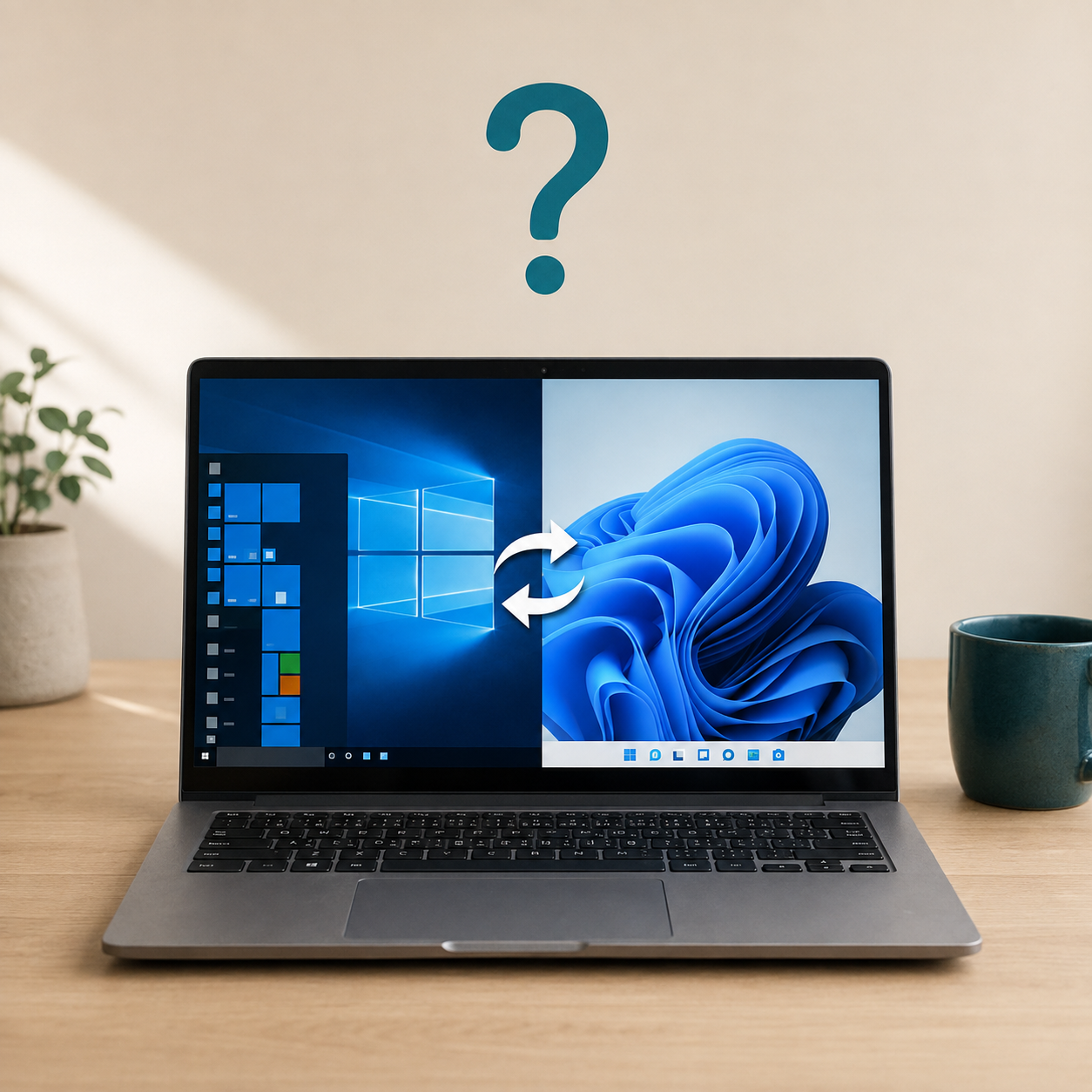
Seit dem 14. Oktober 2025 ist der reguläre Support für Windows 10 beendet. Seitdem zeigt mancher Computer Warnungen an, Händler werben mit neuen Geräten und viele Nutzer fragen sich: Ist mein PC jetzt plötzlich unsicher, oder sogar unbrauchbar?
Die kurze Antwort lautet: Nein, Ihr Computer ist nicht über Nacht kaputt gegangen. Einfach unverändert weiterzumachen ist aber auch keine gute Dauerlösung. In vielen Fällen muss trotzdem kein neuer Rechner gekauft werden.
Hier erfahren Sie in normalen Worten, welche Möglichkeiten es 2026 gibt und wie Sie die richtige Entscheidung für Ihren PC treffen.
Was bedeutet das Supportende überhaupt?
Windows 10 funktioniert weiterhin. Ihre Programme, Fotos und Dokumente sind nicht automatisch weg. Microsoft liefert für ein normales, nicht zusätzlich abgesichertes Windows 10 jedoch keine kostenlosen Sicherheitskorrekturen mehr aus.
Das Problem daran: Werden neue Schwachstellen entdeckt, bleiben sie auf einem ungeschützten System offen. Besonders ungünstig ist das bei einem Rechner, mit dem Sie E-Mails lesen, im Internet einkaufen, Onlinebanking nutzen oder persönliche Daten speichern.
Ein Virenschutz allein ersetzt keine Windows-Sicherheitsupdates. Er ist eine zusätzliche Schutzschicht, kann aber ein veraltetes Betriebssystem nicht reparieren.
Die drei sinnvollen Wege
1. Kostenlos auf Windows 11 wechseln
Wenn Ihr PC die Voraussetzungen erfüllt, ist das meistens die beste Lösung. Das Upgrade von einem aktivierten Windows 10 auf Windows 11 ist für geeignete Geräte in der Regel kostenlos. Ob Ihr Computer geeignet ist, lässt sich mit der Microsoft-App „PC-Integritätsprüfung“ oder direkt über Windows Update prüfen. Die Systemanforderungen für Windows 11 nennt Microsoft ebenfalls offen.
Vor dem Wechsel sollten Sie:
- wichtige Fotos und Dokumente sichern,
- prüfen, ob Drucker und wichtige Programme mit Windows 11 funktionieren,
- genügend freien Speicherplatz schaffen,
- alle Windows-10-Updates installieren.
Die Mindestanforderungen von Windows 11 sagen allerdings nur, ob es installiert werden kann. Ob sich das Upgrade bei einem sehr langsamen PC noch lohnt, ist eine zweite Frage.
Ein Gerät mit einer SSD und mindestens 8 GB Arbeitsspeicher kann im Alltag oft noch gut funktionieren.
Ein alter Rechner mit langsamer Festplatte wird durch Windows 11 dagegen nicht automatisch schneller.
2. Windows 10 mit ESU vorübergehend absichern
Microsoft bietet privaten Nutzern das Programm Extended Security Updates an, kurz ESU.
Ein dafür angemeldeter Windows-10-PC erhält weiterhin wichtige und kritische Sicherheitsupdates. Neue Funktionen und normalen technischen Support umfasst ESU nicht.
Die gute Nachricht für uns in Deutschland: Im Europäischen Wirtschaftsraum ist ESU für Privatnutzer vollständig kostenlos. Die Bedingungen, die Microsoft in anderen Ländern stellt, also Windows Backup einschalten oder 1.000 Microsoft-Rewards-Punkte einlösen, gelten hier nicht. Microsoft hat das Programm inzwischen bis zum 12. Oktober 2027 verlängert.
Was Sie brauchen:
- Windows 10 in der Version 22H2 mit allen aktuellen Updates,
- ein Microsoft-Konto mit Administratorrechten, das in den letzten 60 Tagen aktiv war.
Wichtig dabei: Microsoft knüpft die kostenlose Variante daran, dass Sie am PC mit dem Microsoft-Konto angemeldet bleiben. Wer ausschließlich ein lokales Konto nutzen möchte, müsste die einmalige Gebühr von rund 30 US-Dollar zahlen. Eine ESU-Anmeldung gilt für bis zu zehn Geräte.
So prüfen Sie die Anmeldung: Öffnen Sie Start, dann Einstellungen, dann Update und Sicherheit, dann Windows Update. Dort sollte bei einem geeigneten, aktuellen Gerät ein Hinweis zur Registrierung für erweiterte Sicherheitsupdates erscheinen.
ESU ist eine gute Übergangslösung, wenn der Rechner zuverlässig läuft, Windows 11 offiziell nicht unterstützt wird und Sie noch Zeit für einen geordneten Wechsel brauchen.
Es ist kein Grund, die Entscheidung auf Dauer zu vertagen, denn auch dieser Schutz endet.
3. Den Rechner ersetzen, aber nur, wenn es sinnvoll ist
Ein Neukauf ist vernünftig, wenn mehrere Punkte zusammenkommen:
- Windows 11 wird nicht unterstützt,
- der Rechner ist im Alltag deutlich zu langsam,
- Akku, Display oder andere Bauteile machen Probleme,
- eine Aufrüstung wäre unverhältnismäßig teuer,
- wichtige Programme oder Geräte funktionieren nicht mehr zuverlässig.
Nicht jeder alte PC gehört deshalb auf den Schrott. Manchmal reichen eine SSD, mehr Arbeitsspeicher oder eine saubere Neuinstallation, um ihn noch sinnvoll weiterzuverwenden.
Und wenn er für den täglichen Internetzugang nicht mehr geeignet ist, kann er eventuell noch für eine klar begrenzte Aufgabe ohne sensible Daten eingesetzt werden.
Was Sie nicht tun sollten
- Warnungen einfach dauerhaft wegklicken.
Das verschiebt das Problem nur. - Dubiose „Windows-11-Kompatibilitätsprogramme“ herunterladen.
Nutzen Sie für die Prüfung Microsofts eigene Werkzeuge. - Windows 11 mit Tricks auf ungeeignete Hardware zwingen.
Das kann funktionieren, ist für einen verlässlich genutzten Alltags-PC aber keine saubere Empfehlung. - Ohne Sicherung loslegen.
Vor Upgrade, Neuinstallation oder Gerätewechsel gehören wichtige Daten an einen zweiten Ort. - Aus Angst sofort irgendeinen neuen Computer kaufen.
Erst prüfen, was vorhanden ist und wofür Sie das Gerät wirklich brauchen.
Der schnelle 5-Minuten-Check
- Drücken Sie die Windows-Taste und R gleichzeitig.
- Geben Sie
winverein und bestätigen Sie. Bei Windows 10 sollte Version 22H2 angezeigt werden. - Öffnen Sie Einstellungen, dann Update und Sicherheit, dann Windows Update und installieren Sie ausstehende Updates.
- Prüfen Sie mit der PC-Integritätsprüfung, ob Windows 11 unterstützt wird.
- Sichern Sie Ihre wichtigsten Dateien, unabhängig davon, für welchen Weg Sie sich entscheiden.
Meine ehrliche Empfehlung
- Windows 11 wird unterstützt und der PC läuft gut?
Daten sichern und sauber upgraden. - Windows 11 wird nicht unterstützt, der PC reicht Ihnen aber noch?
ESU aktivieren und den Wechsel bis spätestens Oktober 2027 vorbereiten. - Der PC ist langsam, unzuverlässig und nicht kompatibel?
Erst die Kosten einer sinnvollen Aufrüstung prüfen, dann gezielt ersetzen.
Der richtige Weg hängt nicht nur vom Alter des Computers ab, sondern davon, was Sie damit machen, welche Programme und Geräte Sie benötigen und in welchem Zustand die Hardware ist.
Sie sind unsicher, welcher Weg zu Ihrem PC passt?
Ich prüfe bei Ihnen vor Ort, ob Windows 11 möglich und sinnvoll ist, richte die ESU-Absicherung ein oder helfe beim Wechsel auf einen passenden neuen Rechner. Vorher werden Ihre wichtigen Daten gesichert. Und wenn Ihr vorhandener PC noch völlig ausreicht, sage ich Ihnen das auch.
SIMONhilft, persönliche Technik-Hilfe im Kreis Göppingen. Verständlich erklärt, transparent abgerechnet und ohne unnötigen Geräteverkauf.
Passende Leistungen: PC- und Laptop-Hilfe und Sicherheit, Updates und Virenschutz.
Quellen und Aktualität
Die Angaben wurden am 2. September 2026 geprüft. Microsoft kann Bedingungen oder Anmeldewege ändern.