
Schlagwort: FRITZ!Box

  • Teams-Call bricht ab? So finden Sie im Homeoffice die echte Ursache

    Teams-Call bricht ab? So finden Sie im Homeoffice die echte Ursache

    Der Termin läuft, Sie sprechen, und plötzlich sagt jemand: „Wir hören dich nicht mehr.“ Das Bild friert ein, die Stimme klingt abgehackt, und in der Ecke erscheint der Hinweis, dass die Verbindung instabil ist. Kurz darauf funktioniert alles wieder, im nächsten Termin geht es von vorne los.

    Der erste Verdacht fällt fast immer auf den Internetanbieter. Manchmal stimmt das auch. In den meisten Haushalten liegt die Ursache aber näher, nämlich zwischen Router, Arbeitsplatz und Notebook. Wer das in der richtigen Reihenfolge prüft, spart sich lange Warteschleifen beim Anbieter und Geräte, die auf Verdacht gekauft werden.

    Warum eine Videokonferenz empfindlicher ist als Streaming

    Wenn ein Film ruckelfrei läuft, heißt das noch lange nicht, dass die Leitung für Videokonferenzen taugt. Beim Streaming lädt das Gerät den Film mehrere Sekunden im Voraus. Eine kurze Störung fällt gar nicht auf, weil dieser Vorrat sie überbrückt.

    Eine Videokonferenz kann das nicht. Ihr Bild und Ihre Stimme müssen sofort beim Gegenüber ankommen. Drei Dinge entscheiden dabei über die Qualität:

    • Der Upload: Sie senden ständig Bild und Ton. Genau in dieser Richtung ist bei DSL- und Kabelanschlüssen am wenigsten Reserve vorhanden.
    • Die Reaktionszeit: Wie lange ein Datenpaket zum Gegenüber und zurück braucht.
    • Die Gleichmäßigkeit: Kommen die Pakete regelmäßig an oder in Schüben, und gehen unterwegs welche verloren?

    Deshalb kann ein Anschluss mit hoher Downloadgeschwindigkeit trotzdem schlechte Konferenzen liefern. Und deshalb sagt ein einzelner Geschwindigkeitstest, der nur den Download misst, über Ihr eigentliches Problem wenig aus.

    Wie viel Leitung eine Videokonferenz wirklich braucht

    Microsoft nennt für Teams folgende Werte, jeweils für Senden und Empfangen:

    NutzungMinimumEmpfohlen
    Nur Ton0,01 Mbit/s0,06 Mbit/s
    Videoanruf zu zweit0,15 Mbit/s1,5 Mbit/s
    Besprechung mit mehreren Teilnehmern0,15 bis 0,2 Mbit/s2,5 bis 4 Mbit/s
    Bildschirmfreigabe in einer Besprechung0,25 Mbit/s2,5 Mbit/s
    Richtwerte von Microsoft für Microsoft Teams, gerundet

    Auf den ersten Blick sind das kleine Zahlen. Fast jeder Anschluss schafft das. Der entscheidende Punkt ist ein anderer: Diese Leistung muss dauerhaft und gleichmäßig zur Verfügung stehen, und zwar auch dann, wenn im Haushalt gleichzeitig gespielt, gestreamt und gesichert wird.

    Für Sprache und Video gelten kurze Reaktionszeiten und ein sehr geringer Paketverlust als entscheidend. Microsoft nennt als guten Bereich eine Reaktionszeit unter 60 Millisekunden und einen durchschnittlichen Paketverlust unter einem halben Prozent. Ab etwa zehn Prozent Verlust wird ein Gespräch unbrauchbar.

    Das Symptom verrät oft schon die Richtung

    Was Sie bemerkenHäufige Ursache
    Andere hören Sie abgehackt, Sie hören alle gutDer Upload ist ausgelastet oder das WLAN am Arbeitsplatz ist schwach
    Das Problem tritt immer zur gleichen Tageszeit aufEin Gerät im Haushalt lädt regelmäßig etwas hoch, oder der Anschluss ist zu dieser Zeit stark ausgelastet
    Nur ein Notebook ist betroffen, andere Geräte laufen sauberGerät, Netzwerkkarte, Dockingstation, Treiber oder Sicherheitssoftware
    Ton bricht ab, Bild bleibt stabilOft das Headset oder die Funkverbindung des Headsets, nicht die Leitung
    Die Verbindung fällt komplett weg und kommt neuDer Router wechselt den Zugangspunkt, oder die Verbindung zum Anbieter wird unterbrochen
    Alles ist schlecht, in jedem Raum, mit jedem GerätAnschluss oder Router, hier lohnt sich der Blick ins Ereignisprotokoll

    Der aussagekräftigste Test dauert fünf Minuten

    Bevor Sie irgendetwas einstellen, machen Sie zwei Gegenproben. Sie grenzen damit in kurzer Zeit ein, ob das Funknetz, der Anschluss oder das Gerät verantwortlich ist.

    Gegenprobe 1: einmal mit Netzwerkkabel
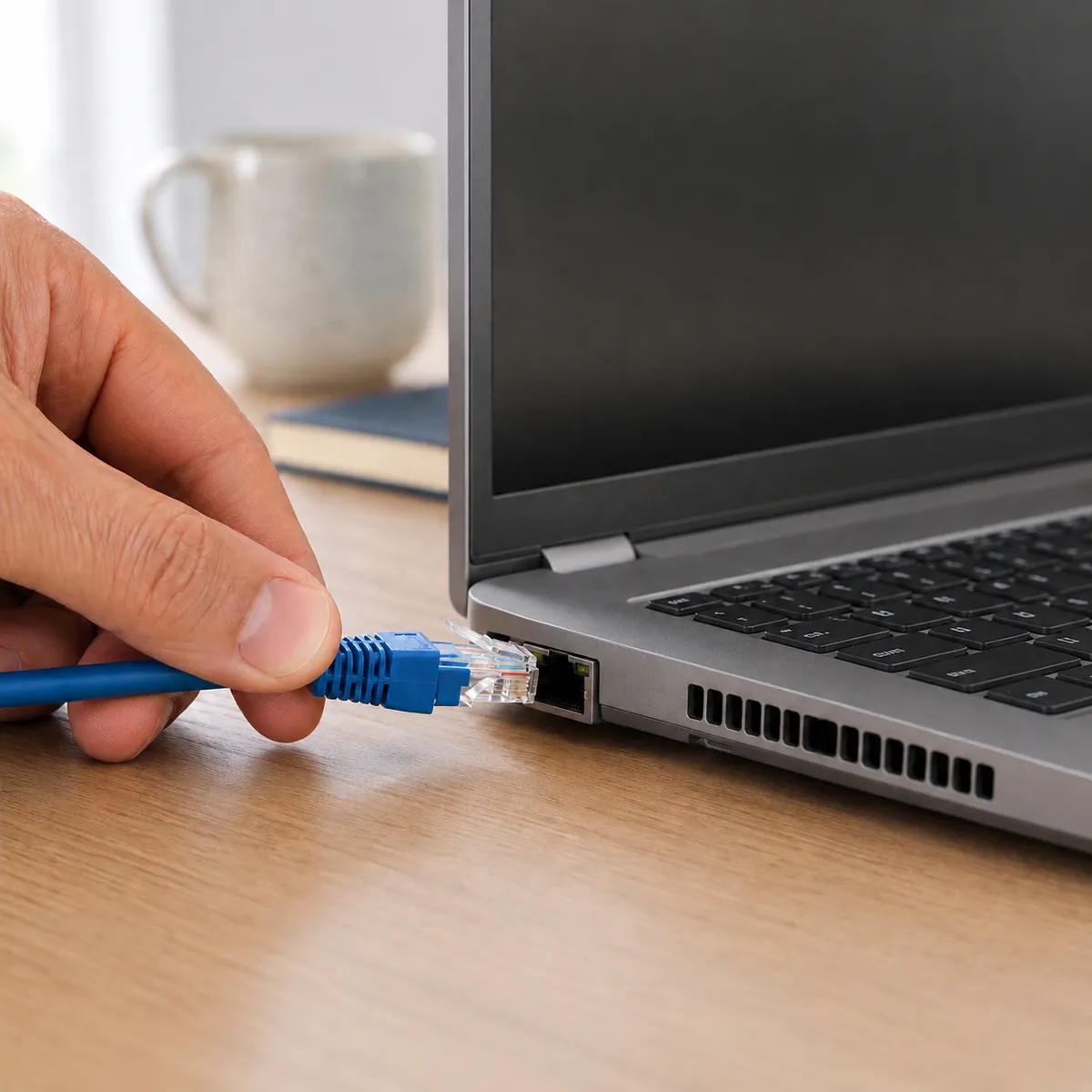
    Hand steckt ein blaues Netzwerkkabel in die Buchse eines Notebooks

    Stecken Sie das Notebook für einen Termin per Netzwerkkabel direkt an den Router. Läuft die Konferenz damit stabil, liegt es nicht am Anschluss, sondern an der Funkverbindung. Das ist die mit Abstand häufigste Konstellation im Homeoffice.

    Woran es im Funknetz genau liegt und wie Sie es messen, habe ich hier ausführlich beschrieben: WLAN langsam oder instabil? FRITZ!Box und Mesh richtig optimieren.

    Gegenprobe 2: einmal über das Mobilfunknetz

    Verbinden Sie das Notebook für ein kurzes Gespräch mit dem mobilen Zugangspunkt Ihres Smartphones. Ist die Verbindung darüber sauber, liegt das Problem im Heimnetz oder beim Anschluss. Bleiben die Aussetzer auch dann bestehen, sprechen die Anzeichen für das Notebook selbst oder für die Gegenseite.

    Notieren Sie sich Datum, Uhrzeit und Ergebnis. Diese drei Angaben sind später Gold wert, sowohl für Sie als auch für ein Gespräch mit dem Anbieter.

    Wer sonst noch an der Leitung zieht
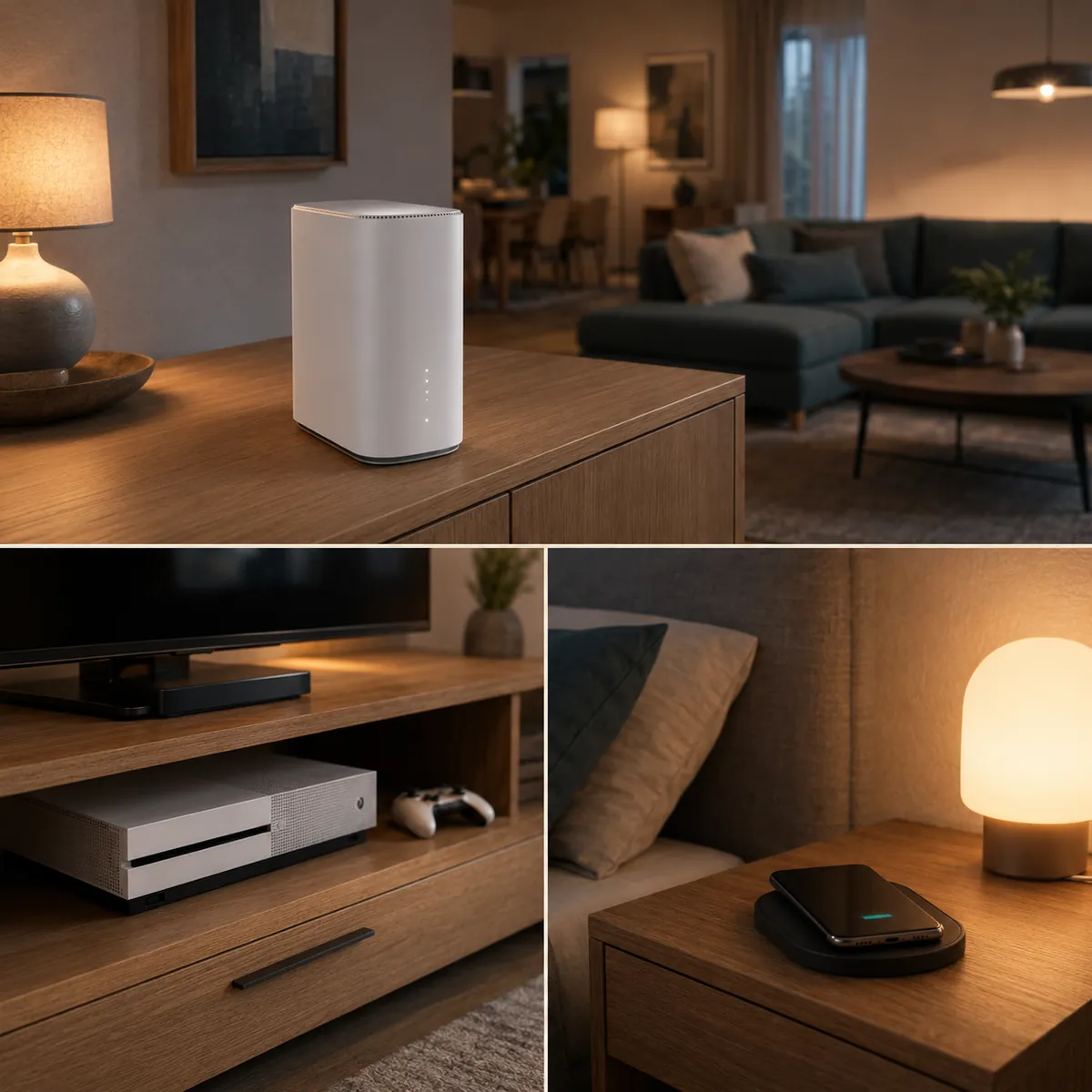
    Router im Wohnzimmer, Spielekonsole am Fernseher und Smartphone auf einer Ladeschale

    In Familien mit Jugendlichen ist der Upload selten frei. Typische Mitesser, die im Hintergrund laufen, ohne dass jemand sie bemerkt:

    • Datensicherungen in die Cloud, oft nach dem Einschalten oder abends
    • Automatische Foto- und Videosicherung vom Smartphone
    • Spielekonsolen, die Updates laden oder Spielstände hochladen
    • Übertragungen von Bildschirminhalten beim Spielen
    • Überwachungskameras und Türklingeln mit Kamera, die dauerhaft senden
    • Ein zweites Homeoffice im selben Haushalt

    Ein einfacher Test: Schalten Sie für einen Termin bewusst alles andere ab und schauen Sie, ob die Konferenz dann sauber läuft. Wenn ja, ist das Problem nicht der Anschluss, sondern die Aufteilung.

    Dauerhaft lösen lässt sich das in einer FRITZ!Box über die Priorisierung unter Internet > Filter > Priorisierung. Dort ordnen Sie Ihr Arbeitsgerät den Echtzeitanwendungen zu und stufen Geräte, die im Hintergrund laden, entsprechend herunter. Die Wirkung betrifft vor allem den Upload, also genau die Richtung, in der es bei Videokonferenzen eng wird.

    Wenn nicht die Leitung schuld ist
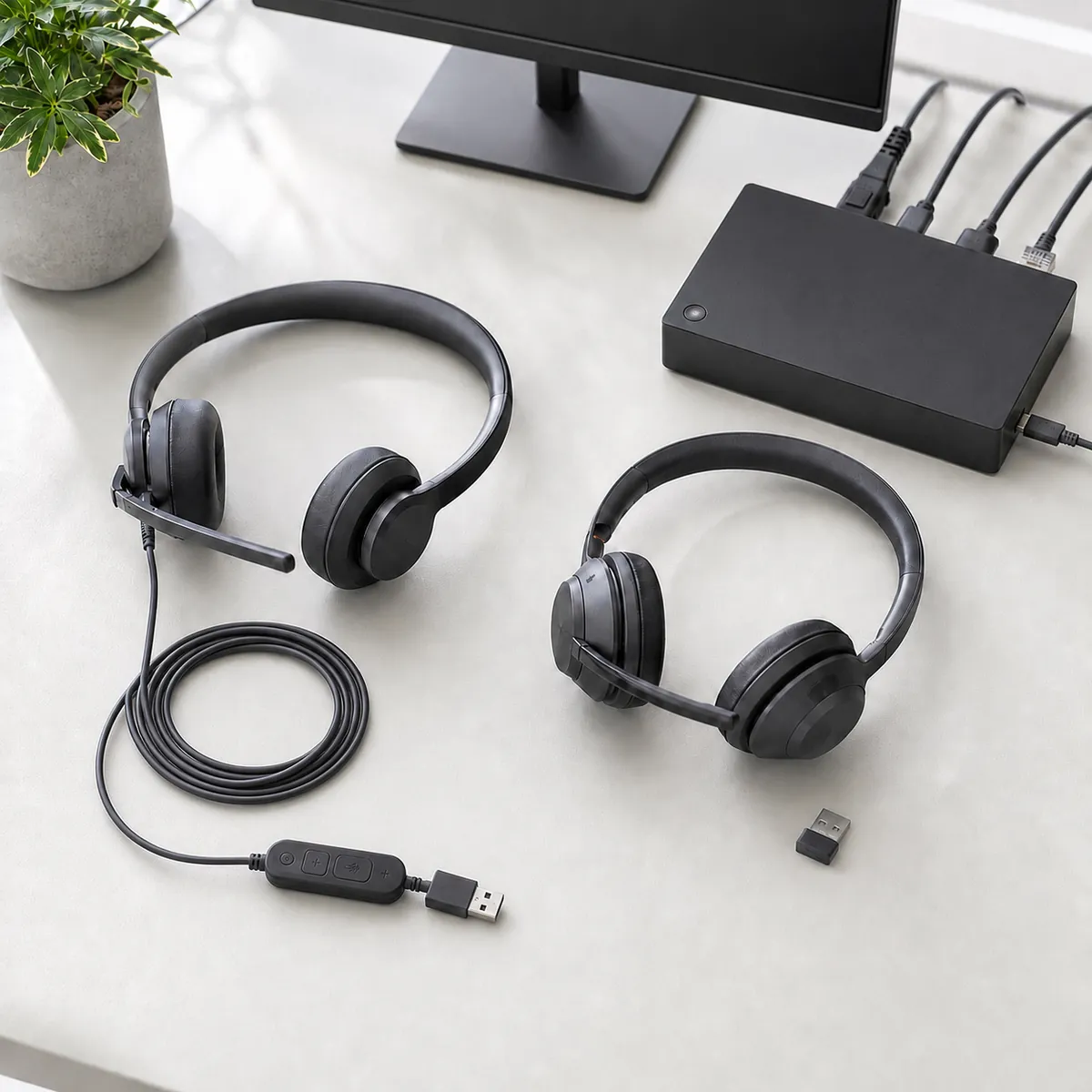
    Zwei Headsets mit Kabel und Funk neben einer Dockingstation am Schreibtisch

    Erstaunlich oft steckt die Ursache im Arbeitsplatz selbst. Diese Punkte sehe ich regelmäßig:

    • Funkkopfhörer: Abbrüche nur beim Ton, nicht beim Bild, deuten fast immer auf das Headset oder dessen Funkverbindung hin. Ein Test mit Kabelheadset klärt das in einer Minute.
    • Dockingstation und Verteiler: Läuft Bild, Ton, Kamera und Netzwerk über eine günstige Station, wird sie unter Last schnell zum Engpass.
    • Auslastung des Rechners: Hintergrundeffekte im Bild, Weichzeichner und viele offene Programme kosten spürbar Leistung. Bei älteren Geräten reicht das für Aussetzer. Prüfen Sie vor allem die Auslastung des Arbeitsspeichers.
    • Sicherheitssoftware und Firmenzugang: Zusätzliche Schutzprogramme und die verschlüsselte Verbindung ins Firmennetz können die Übertragung ausbremsen.
    • Veraltete Treiber: Besonders bei Netzwerkkarten und Funkmodulen bringt ein Treiberstand vom Hersteller mehr als jede Einstellung. Wenn sie Ihr Notebook nicht selbst updaten können, kontaktieren Sie Ihre IT.

    Beweise sammeln, bevor Sie beim Anbieter anrufen

    Wer in der Hotline nur sagt, dass das Internet manchmal schlecht ist, bekommt in der Regel einen Neustart empfohlen. Mit Belegen sieht das Gespräch anders aus.

    1. Werte aus Teams mitschneiden: Während eines Gesprächs finden Sie unter Weitere Aktionen > Einstellungen > Anrufintegrität die aktuelle Reaktionszeit, den Paketverlust und die genutzte Bitrate. Die Anzeige aktualisiert sich alle 15 Sekunden. Machen Sie ein Bildschirmfoto, wenn es hakt.
    2. Ereignisprotokoll des Routers prüfen: Dort steht, ob die Verbindung zum Anbieter tatsächlich getrennt wurde und wann. Das ist der Unterschied zwischen einem Gefühl und einem nachweisbaren Ausfall.
    3. Mehrfach messen: Eine einzelne Messung sagt wenig. Drei Messungen an verschiedenen Tagen und Uhrzeiten zeigen ein Muster.
    4. Gegenprobe dokumentieren: Mit Kabel stabil, ohne Kabel nicht, oder mit Mobilfunk stabil und über den Anschluss nicht. Diese Aussage ist für jede Fehlersuche wertvoll.

    Zuständig ist der Anbieter, wenn die Verbindung nachweislich abreißt, wenn die vertraglich zugesagte Geschwindigkeit dauerhaft deutlich unterschritten wird oder wenn bereits am Router zu wenig ankommt. Alles andere passiert im Haus, und dort lässt es sich meist auch beheben.

    Checkliste vor dem nächsten wichtigen Termin

    • Notebook per Netzwerkkabel anschließen, wenn es die Möglichkeit gibt
    • Große Downloads, Sicherungen und Spielekonsolen kurz pausieren
    • Nicht benötigte Programme und Browserfenster schließen
    • Hintergrundeffekte im Bild ausschalten, wenn der Rechner älter ist
    • Headset mit Kabel bereitlegen, falls der Ton wieder streikt
    • Das Notebook nicht in den Schrank und nicht hinter eine massive Wand stellen, ein freier Weg zum Router hilft
    • Ein Mobilgerät mit ausreichend Datenvolumen als Ausweichlösung bereithalten

    Meine Empfehlung

    Kaufen Sie nicht als erste Maßnahme einen neuen Router. Klären Sie zuerst, ob Ihr Problem im Funknetz, in der Aufteilung der Leitung oder am Arbeitsplatz entsteht. Die drei Ursachen fühlen sich für den Anwender gleich an, brauchen aber völlig unterschiedliche Lösungen.

    In vielen Haushalten reicht ein fester Netzwerkweg zum Arbeitsplatz, eine sinnvolle Priorisierung und ein aufgeräumtes Notebook. Erst wenn das ausgeschöpft ist, lohnt sich zusätzliche Technik, und dann gezielt und passend zum Gebäude.


    Stabile Videokonferenzen im Homeoffice, ohne Rätselraten

    Ich prüfe bei Ihnen vor Ort im Kreis Göppingen und Umgebung, warum Ihre Termine abreißen. Dazu gehören Messungen am Arbeitsplatz, ein Blick in Router und Ereignisprotokoll, die Aufteilung der Leitung im Haushalt und der Arbeitsplatz selbst. Anschließend bekommen Sie eine Lösung, die zu Ihrem Zuhause passt, und eine klare Aussage, wenn tatsächlich der Anbieter zuständig ist.

    SIMONhilft, persönliche Technik-Hilfe im Kreis Göppingen. Herstellerunabhängig, verständlich erklärt und transparent abgerechnet. Das erste Telefongespräch ist kostenlos.

    Passende Leistung: WLAN, Router und Netzwerk.

    Quellen und Aktualität

    Die Angaben wurden am 4. September 2026 geprüft. Bedienwege und Werte können sich mit neuen Programmversionen ändern.

  • WLAN langsam oder instabil? FRITZ!Box und Mesh richtig optimieren

    WLAN langsam oder instabil? FRITZ!Box und Mesh richtig optimieren

    Ein schneller Internetanschluss allein sorgt noch nicht für gutes WLAN. Vielleicht funktioniert das Streaming im Wohnzimmer problemlos, während im Arbeitszimmer Videokonferenzen stocken. Oder das Smartphone zeigt WLAN-Empfang an, Webseiten laden aber trotzdem langsam.

    Oft wird dann sofort ein Repeater gekauft und dort eingesteckt, wo das WLAN besonders schlecht ist. Genau das ist einer der häufigsten Fehler: Ein Repeater kann nur das zuverlässig weitergeben, was er selbst noch gut empfängt.

    Die bessere Reihenfolge lautet deshalb:

    1. Problem richtig einordnen.
    2. WLAN an den wichtigen Stellen messen.
    3. Standort und Einstellungen optimieren.
    4. Erst dann die passende Erweiterung auswählen.

    Erst klären: Ist wirklich das WLAN schuld?

    „Das Internet ist langsam“ kann verschiedene Ursachen haben. Bevor Sie die Wohnung mit Repeatern ausstatten, sollten Sie unterscheiden:

    • Internetanschluss: Kommt bereits an der FRITZ!Box deutlich weniger Geschwindigkeit an als gebucht?
    • WLAN-Verbindung: Ist die Verbindung nur in bestimmten Räumen langsam oder instabil?
    • Einzelnes Gerät: Betrifft das Problem nur ein älteres Notebook, Smartphone oder einen Smart-TV?
    • Gegenstelle: Ist möglicherweise nur eine bestimmte Webseite oder ein Streamingdienst langsam?

    Ein einfacher Vergleich hilft: Messen Sie zunächst in der Nähe der FRITZ!Box und anschließend am problematischen Standort. Ist die Verbindung nahe am Router gut und wird mit zunehmender Entfernung deutlich schlechter, liegt das Problem sehr wahrscheinlich an der WLAN-Ausleuchtung.

    Wichtig: Ein gewöhnlicher Internet-Speedtest zeigt nicht nur die WLAN-Qualität. Er hängt auch vom Anschluss, vom Testserver und von der aktuellen Auslastung ab. Für eine belastbare Beurteilung sind mehrere Messungen sinnvoll.

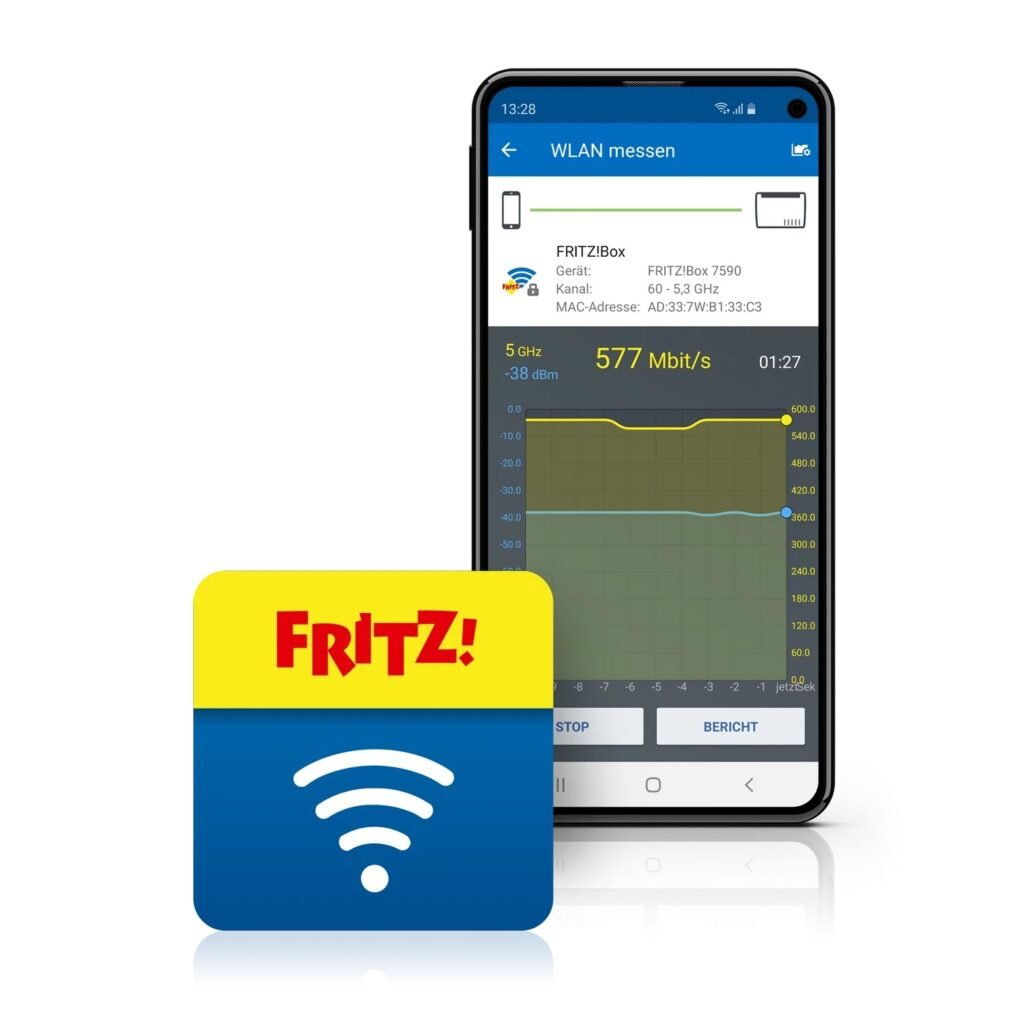
    WLAN-Ausleuchtung mit der FRITZ!App WLAN messen

    Mit der FRITZ!App WLAN verbindest du dein Android-Smartphone oder Tablet besonders komfortabel mit der FRITZ!Box

    Für eine erste Bestandsaufnahme eignet sich die kostenlose FRITZ!App WLAN für Android und iOS. Sie zeigt unter anderem, mit welchem Zugangspunkt das Smartphone verbunden ist und wie sich die WLAN-Verbindung beim Gang durch die Wohnung verändert.

    So gehen Sie praktisch vor:

    1. Installieren Sie die FRITZ!App WLAN auf Ihrem Smartphone.
    2. Verbinden Sie das Smartphone mit Ihrem normalen Heim-WLAN.
    3. Starten Sie eine Messung in der Nähe der FRITZ!Box.
    4. Gehen Sie langsam zu den Stellen, an denen WLAN wichtig ist: Arbeitsplatz, Fernseher, Schlafzimmer, Terrasse oder Keller.
    5. Notieren Sie, wo die Verbindung deutlich einbricht oder wechselt.
    6. Wiederholen Sie die Messung zu einer anderen Tageszeit.

    Messen Sie dort, wo das Gerät später tatsächlich genutzt wird. Eine Messung mitten im Raum hilft wenig, wenn der Smart-TV in einer Nische steht oder das Notebook am Schreibtisch hinter einer massiven Wand verwendet wird.

    Die App kann außerdem die Position eines eingebundenen FRITZ!Repeaters bewerten. Das ist hilfreicher als die Entscheidung allein nach Gefühl oder nach einer freien Steckdose.

    Der Standort der FRITZ!Box entscheidet mehr als viele denken

    WLAN breitet sich nicht wie ein zielgerichteter Lichtstrahl aus. Wände, Decken, Möbel und andere Funknetze schwächen oder verändern das Signal. Besonders ungünstig sind Stahlbeton, Fußbodenheizungen, Metallflächen, Versorgungsschächte und mehrere massive Wände hintereinander.

    Eine FRITZ!Box arbeitet meist besser, wenn sie:

    • möglichst frei und nicht in einem geschlossenen Schrank steht,
    • nicht direkt auf dem Boden platziert wird,
    • möglichst zentral im zu versorgenden Bereich steht,
    • Abstand zu großen Metallflächen und anderen elektronischen Geräten hat,
    • nicht hinter dem Fernseher, im Sicherungsschrank oder tief im Keller versteckt wird.

    In vielen Haushalten steht der Router dort, wo der DSL-, Kabel- oder Glasfaseranschluss ins Gebäude kommt. Das ist technisch verständlich, für die Funkversorgung aber nicht immer sinnvoll. Schon ein höherer, freierer Standort oder eine kurze Verlagerung kann spürbar helfen.

    2,4 GHz, 5 GHz und 6 GHz: Mehr GHz bedeutet nicht automatisch mehr Reichweite

    Aktuelle FRITZ!Box-Modelle und Endgeräte können unterschiedliche Frequenzbänder nutzen:

    • 2,4 GHz erreicht häufig weiter und durchdringt Hindernisse besser, bietet aber weniger freie Kanäle und ist oft stärker belegt.
    • 5 GHz ermöglicht meist höhere Datenraten, verliert durch Wände jedoch schneller an Stärke.
    • 6 GHz steht bei passenden Wi-Fi-6E- oder Wi-Fi-7-Geräten zur Verfügung. Es bietet viel Spektrum und hohe Leistung auf kurze Distanz, ist aber kein Reichweiten-Wundermittel.

    Im FRITZ! Mesh müssen Sie Endgeräte normalerweise nicht manuell einem Frequenzband zuordnen. Einheitliche WLAN-Namen und die Einstellungsübernahme ermöglichen es der FRITZ!Box und den Mesh-Komponenten, kompatible Geräte passend zu steuern. Entscheidend bleibt dennoch eine gute Funkverbindung zwischen den einzelnen Punkten.

    Der häufigste Repeater-Fehler: zu weit weg von der FRITZ!Box

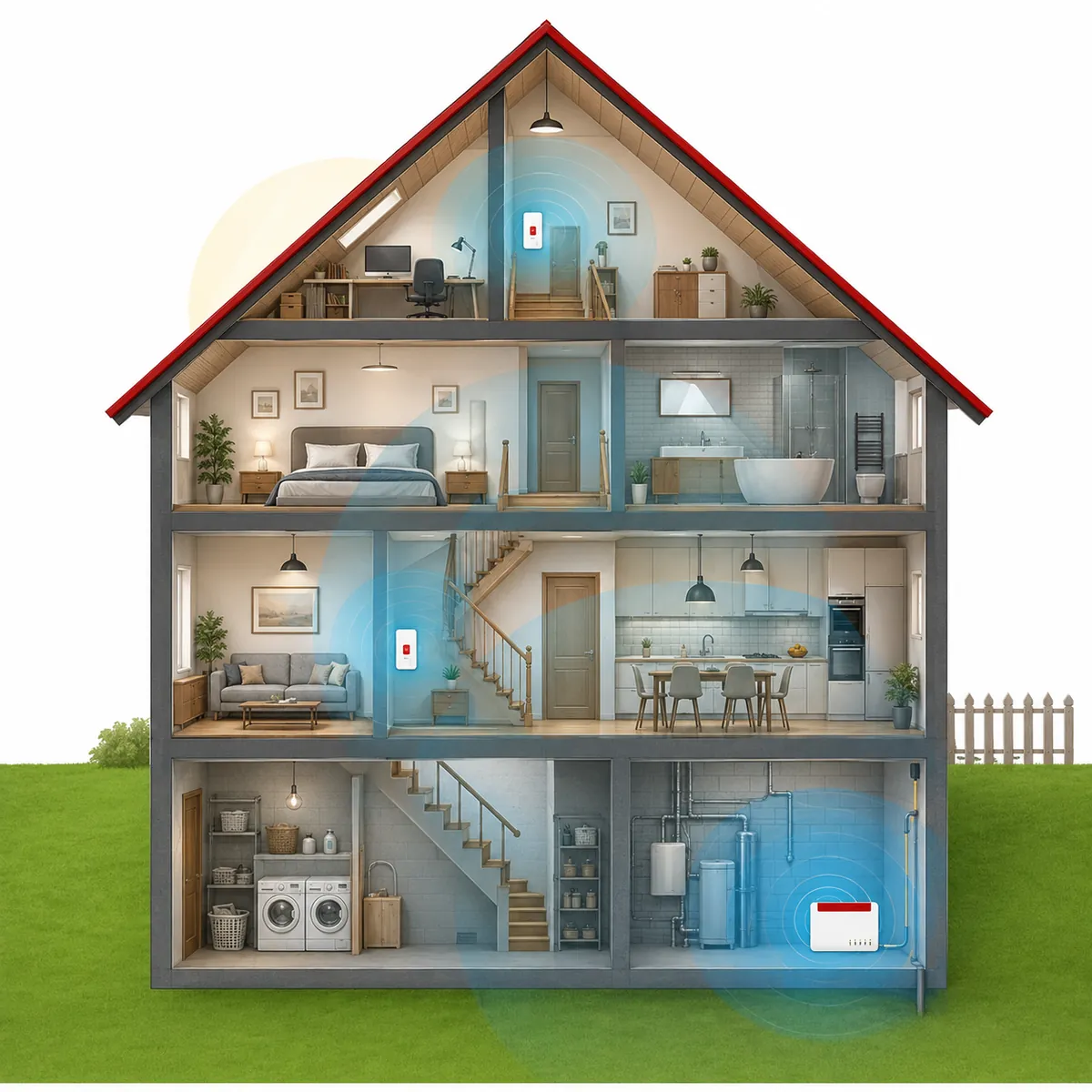
    Ein Mesh-Repeater gehört nicht in das Funkloch, sondern zwischen FRITZ!Box und Funkloch. Dort muss er das Signal der FRITZ!Box noch zuverlässig empfangen und gleichzeitig den schlecht versorgten Bereich erreichen.

    Bei einem FRITZ!Repeater mit fünf Signalstärke-LEDs nennt der Hersteller mindestens drei leuchtende LEDs als brauchbaren Richtwert. Noch besser ist die Bewertung über die FRITZ!App WLAN.

    Ein Beispiel:

    • FRITZ!Box im Erdgeschoss im Wohnzimmer
    • schlechter Empfang im Arbeitszimmer im Obergeschoss
    • ungeeigneter Standort: Repeater direkt im Arbeitszimmer ohne gute Verbindung nach unten
    • häufig besserer Standort: Flur oder Treppenbereich zwischen beiden Etagen

    Die beste Steckdose ist deshalb nicht automatisch die nächstgelegene zum Zielraum. Türen, Decken und der Verlauf des Treppenhauses können wichtiger sein als die reine Entfernung.

    WLAN-Brücke oder LAN-Brücke?

    FRITZ!Repeater können je nach Modell und Einbausituation unterschiedlich angebunden werden.

    WLAN-Brücke

    Der Repeater empfängt das WLAN der FRITZ!Box drahtlos und gibt es weiter.

    Geeignet, wenn:

    • kein Netzwerkkabel vorhanden ist,
    • zwischen FRITZ!Box und Repeater noch ein gutes Funksignal besteht,
    • die baulichen Hindernisse überschaubar sind.

    Nachteil: Die Funkverbindung zwischen Router und Repeater ist selbst Teil des Übertragungswegs. Ein schlecht platzierter Repeater kann daher trotz voller WLAN-Anzeige am Endgerät langsam bleiben.

    LAN-Brücke

    Der Repeater wird per Netzwerkkabel mit der FRITZ!Box oder dem Heimnetz verbunden und stellt am Zielort neues WLAN bereit.

    Geeignet, wenn:

    • ein LAN-Kabel vorhanden ist oder verlegt werden kann,
    • mehrere Etagen oder massive Decken überbrückt werden müssen,
    • am Arbeitsplatz, Fernseher oder im Homeoffice eine besonders stabile Verbindung gebraucht wird.

    Die LAN-Brücke ist in schwierigen Gebäuden oft die leistungsfähigste und stabilste Lösung. Das Kabel übernimmt den Weg zwischen den Zugangspunkten, die Funkleistung steht am Zielort für die Endgeräte zur Verfügung.

    Wann Powerline sinnvoll sein kann und wann nicht

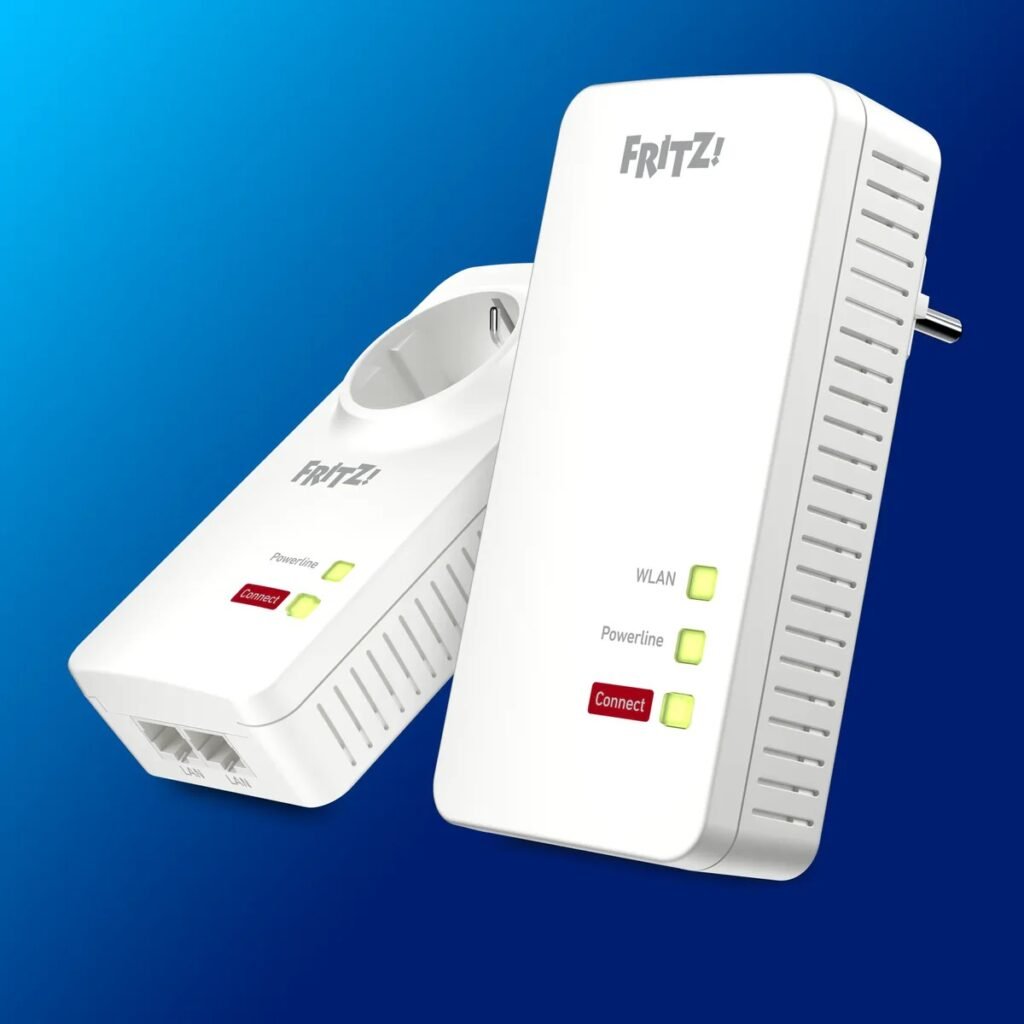
    FRITZ!Powerline überträgt Daten über die Stromleitung und kann an einem anderen Ort zusätzlich LAN und je nach Modell WLAN bereitstellen. Das klingt ideal, hängt aber stark von der Elektroinstallation ab.

    Die erreichbare Leistung kann unter anderem durch unterschiedliche Stromkreise, Phasen, Leitungslängen, Mehrfachsteckdosen und störende Netzteile beeinflusst werden. Deshalb sollte Powerline möglichst an einer Wandsteckdose getestet und nicht allein anhand der auf der Verpackung genannten Maximalgeschwindigkeit beurteilt werden.

    Powerline ist eine mögliche Lösung, wenn kein Netzwerkkabel vorhanden und eine WLAN-Brücke unzuverlässig ist. Wo sich LAN sinnvoll verlegen lässt, ist eine kabelgebundene Verbindung in der Regel besser planbar.

    Mehr Repeater sind nicht automatisch besser

    Zusätzliche Funkpunkte können die Abdeckung verbessern. Planlos verteilte Repeater können aber auch unnötige Funkzellen, ungünstige Verbindungen und schwer nachvollziehbare Wechsel erzeugen.

    Für eine gute Planung sollten Sie klären:

    • Welche Räume benötigen wirklich hohe Datenraten?
    • Wo reicht stabiles WLAN für Smartphone oder Smart-Home-Geräte?
    • Welche Geräte können direkt per LAN angeschlossen werden?
    • Wo gibt es bereits Netzwerkdosen oder gut nutzbare Kabelwege?
    • Welcher Repeater verbindet sich im Mesh tatsächlich mit welchem Zugangspunkt?

    In der Mesh-Übersicht der FRITZ!Box lässt sich kontrollieren, ob die Geräte korrekt ins Mesh eingebunden sind und wie sie miteinander verbunden sind.

    Diese fünf Fehler sollten Sie vermeiden

    1. Den Repeater direkt im Funkloch einstecken. Dort fehlt ihm selbst eine gute Ausgangsverbindung.
    2. Nur einmal einen Speedtest durchführen. Einzelmessungen können täuschen.
    3. Die FRITZ!Box im Schrank oder hinter dem Fernseher verstecken. Das kostet Reichweite.
    4. Immer den teuersten Repeater kaufen. Das richtige Modell hängt von FRITZ!Box, Anschlussart, Endgeräten und Anbindung ab.
    5. Powerline als garantierte Lösung betrachten. Die tatsächliche Leistung zeigt sich erst in der vorhandenen Elektroinstallation.

    Der praktische 15-Minuten-Check

    • Prüfen Sie, ob FRITZ!OS und die FRITZ!-Komponenten aktuell sind.
    • Vergleichen Sie die Verbindung direkt an der FRITZ!Box mit dem problematischen Raum.
    • Messen Sie den Weg mit der FRITZ!App WLAN.
    • Stellen Sie die FRITZ!Box testweise höher und freier auf.
    • Prüfen Sie die Mesh-Übersicht unter Heimnetz > Mesh.
    • Versetzen Sie einen vorhandenen Repeater näher zur FRITZ!Box und messen Sie erneut.
    • Testen Sie wichtige stationäre Geräte nach Möglichkeit per LAN.

    Meine Empfehlung

    Kaufen Sie nicht als ersten Schritt zusätzliche Hardware. Eine gute WLAN-Lösung beginnt mit der Frage, wo welche Leistung benötigt wird und warum das Signal auf dem Weg dorthin verloren geht.

    In einer Wohnung kann ein besserer Standort oder ein passend gesetzter Mesh-Repeater ausreichen. In einem Haus mit mehreren Etagen ist eine Kombination aus FRITZ!Box, kabelgebundenen Mesh-Zugangspunkten und gezielt platzierten Repeatern häufig sinnvoller. Powerline bleibt eine Option, sollte aber vor Ort geprüft werden.


    Gutes WLAN in jedem wichtigen Raum, ohne Geräte auf Verdacht zu kaufen

    Ich prüfe bei Ihnen vor Ort im Kreis Göppingen und Umgebung, wo die WLAN-Verbindung einbricht, wie Ihre FRITZ!Box und vorhandenen FRITZ!Repeater eingebunden sind und welche Lösung zu Ihrem Zuhause passt. Anschließend optimiere ich Standort und Einstellungen oder richte die passende Mesh-Erweiterung ein.

    SIMONhilft, persönliche Technik-Hilfe im Kreis Göppingen. Verständlich erklärt, transparent abgerechnet und passend zu Ihrem tatsächlichen Bedarf.

    Passende Leistung: WLAN, Router und Netzwerk.

    Quellen und Aktualität

    Die Angaben wurden am 3. September 2026 geprüft. Funktionen und Bedienwege können sich mit neuen FRITZ!OS-Versionen ändern.